Få ut det mesta av din datorutrustning: Justera dina programinställningar och drivrutiner korrekt

Få ut det mesta av din datorutrustning: Justera dina programinställningar och drivrutiner korrekt
Ett bra tangentbord, en exakt mus eller ett par kvalitetshörlurar kan göra stor skillnad i vardagen – men bara om de fungerar som de ska. Många glömmer att datorutrustning inte bara handlar om hårdvara, utan också om rätt programinställningar och uppdaterade drivrutiner. Med några enkla justeringar kan du förbättra prestandan, förlänga livslängden och få en mer behaglig användarupplevelse. Här får du en guide till hur du får ut det mesta av din datorutrustning.
Håll dina drivrutiner uppdaterade
Drivrutiner är små program som gör att din utrustning kan kommunicera korrekt med datorn. Utan dem kan musen hacka, tangentbordet reagera långsamt eller ljudet bli förvrängt.
De flesta tillverkare släpper regelbundet uppdateringar som rättar till fel och förbättrar kompatibiliteten. Du hittar dem oftast på tillverkarens webbplats eller via datorns inbyggda uppdateringsfunktion.
- Windows-användare: Gå till Enhetshanteraren, högerklicka på enheten och välj Uppdatera drivrutin.
- Mac-användare: Uppdateringar installeras ofta automatiskt via Systeminställningar > Programuppdatering.
Ett bra tips är att kontrollera drivrutinerna manuellt ett par gånger per år – särskilt om du upplever problem eller har uppgraderat operativsystemet.
Justera musens precision och hastighet
En mus som rör sig för snabbt eller för långsamt kan vara frustrerande. Som tur är kan du enkelt anpassa inställningarna.
I Windows hittar du dem under Inställningar > Enheter > Mus, medan Mac-användare kan gå till Systeminställningar > Mus. Där kan du justera markörhastighet, rullningshastighet och eventuellt slå på eller av “förbättrad markörprecision”.
Om du använder en gamingmus eller en mus med extra knappar kan du ofta installera tillverkarens egen programvara. Den låter dig finjustera DPI (känslighet), programmera knappar och spara profiler för olika uppgifter – till exempel arbete, spel eller grafisk design.
Optimera tangentbordets funktioner
Ett tangentbord är mer än bara bokstäver. Många modeller har snabbknappar, bakgrundsbelysning och programmerbara funktioner som kan göra arbetet snabbare och smidigare.
Kontrollera om ditt tangentbord har dedikerad programvara – till exempel Logitech Options, Razer Synapse eller Corsair iCUE. Där kan du anpassa ljusstyrka, ändra tangentfunktioner och skapa makron som utför flera kommandon med ett enda tryck.
Om du skriver mycket kan du också justera upprepningshastigheten i operativsystemets tangentbordsinställningar. Det gör det lättare att skriva snabbt utan att få oönskade tecken.
Læs også:


Få bättre ljud med rätt inställningar
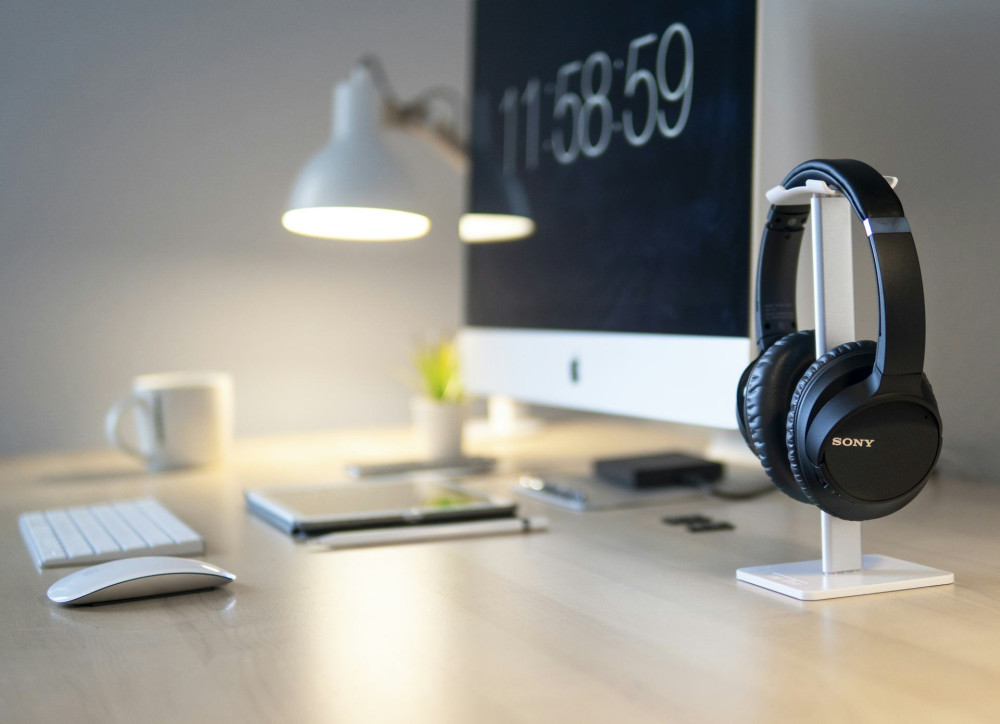
Hörlurar och högtalare kan låta betydligt bättre när de är korrekt konfigurerade.
Börja med att välja rätt ljudutgång i systeminställningarna – särskilt om du har flera enheter anslutna. Öppna sedan ljudkontrollpanelen och justera balansen, aktivera rumsklang eller slå på “förbättrat ljud” om alternativet finns.
Många ljudkort och headset har egen programvara där du kan välja ljudprofiler för musik, film eller spel. Testa dig fram – små justeringar kan göra stor skillnad.
Använd tillverkarens verktyg
De flesta tillverkare erbjuder gratis program som hjälper dig att få ut mer av din utrustning.
- Logitech G Hub – anpassa ljus, knappar och känslighet på mus och tangentbord.
- SteelSeries Engine – skapa profiler och synkronisera ljus mellan olika enheter.
- Razer Synapse – spara dina inställningar i molnet och växla mellan dem automatiskt.
Även om du inte använder gamingutrustning kan dessa verktyg ge dig bättre kontroll och möjlighet att anpassa utrustningen efter dina behov.
Undvik konflikter och fel
Om en enhet inte fungerar som den ska kan det bero på en drivrutinskonflikt eller en gammal version av programvaran.
Prova att avinstallera drivrutinen och starta om datorn – ofta installeras en ny version automatiskt. Du kan också använda tillverkarens “driver cleanup”-verktyg som tar bort gamla filer innan du installerar den senaste versionen.
Kom ihåg att använda originalkablar och portar, särskilt för USB-enheter. Billiga eller slitna kablar kan orsaka instabil anslutning och fel.
Gör underhåll till en vana
Precis som du torkar av tangentbordet och rengör skärmen bör du också underhålla programvaran. Då och då kan du:
- Kontrollera efter drivrutinsuppdateringar.
- Gå igenom inställningarna för att se att allt fortfarande passar dina behov.
- Ta bort gamla program du inte längre använder.
Det tar bara några minuter men kan spara dig mycket frustration i längden.
En liten insats med stor effekt
Att justera programinställningar och hålla drivrutiner uppdaterade kräver ingen teknisk expertis – bara lite uppmärksamhet. Resultatet blir en dator som reagerar snabbare, utrustning som håller längre och en vardag där tekniken arbetar för dig i stället för emot dig.
Så nästa gång musen krånglar eller ljudet hackar – kontrollera inställningarna innan du köper nytt. Ofta är lösningen bara några klick bort.
Læs også: